

第一步:确认机器型号
在机身两个位置查看型号:操作面板左侧和机器前面正中心。常见型号有 MP、MPC、IMC、IM 系列。
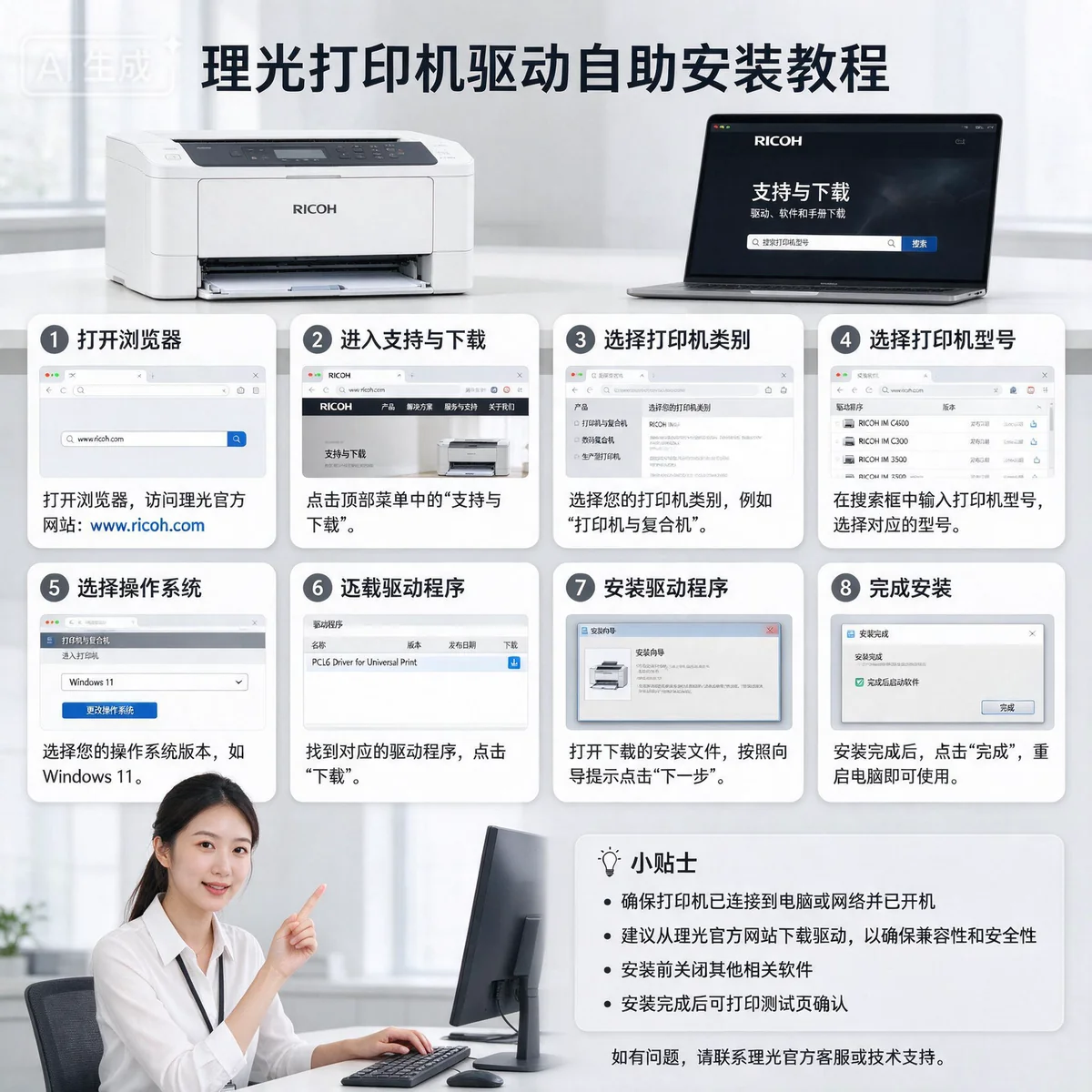
第二步:下载打印驱动
打开乐印办公公司网站www.leyinoa.com,点击「驱动下载」,找到对应型号的驱动,下载并保存,然后解压备用。
第三步:确认打印机 IP 地址
三种方式任选其一:
A. 从已安装的电脑查看:设备 → 打印机 → 管理 → 打印机属性 → 端口 → 配置端口 → 查看「打印机名或 IP 地址」
B. 在复印机上查看:滑动屏幕 → 用户工具 → 机器特性 → 系统设置 → 接口设置 → 第一项「机器 IPv4 地址」
C. 向服务商获取
第四步:安装驱动并设置默认选项(分系统操作)
Windows 10 用户
点击左下角「开始」→ 设置(齿轮图标)→ 设备 → 打印机和扫描仪
点击「添加打印机或扫描仪」
等待搜索后,点击「我需要的打印机不在列表中」
选择「使用 IP 地址或主机名添加打印机」,点击下一步
设备类型选 TCP/IP,主机名或 IP 地址填入第三步获取的地址
取消勾选「查询打印机并自动选择要使用的打印机驱动程序」,下一步
选择「从磁盘安装」→ 浏览 → 找到第二步解压的驱动包 → 双击 64 文件夹 → 双击 disk1 → 双击 oemsetup → 确定
左侧厂商选 Ricoh,右侧选对应型号 → 下一步 → 不共享 → 完成
驱动安装完成后回到「打印机和扫描仪」列表,找到刚装好的理光打印机,点击「管理」→「打印首选项」
默认是双面、彩色。如需改为单面、黑白:将「双面」改为「关」,颜色改为「黑白」,点击「应用」→「确定」保存
Windows 11 用户
点击左下角「开始」→ 设置 → 蓝牙和其他设备 → 打印机和扫描仪
点击「添加设备」,等待搜索
在“我需要的打印机不在列表中”旁边,点击「手动添加」
选择「通过手动设置添加本地打印机或网络打印机」,下一步
选择「创建新端口」,端口类型选 TCP/IP Port,下一步
主机名或 IP 地址填入第三步获取的地址,下一步
取消勾选「查询打印机并自动选择要使用的打印机驱动程序」,下一步
选择「从磁盘安装」→ 浏览 → 找到第二步解压的驱动包 → 双击 64 文件夹 → 双击 disk1 → 双击 oemsetup → 确定
左侧厂商选 Ricoh,右侧选对应型号 → 下一步 → 不共享 → 完成
驱动安装完成后在「打印机和扫描仪」页面点击刚装好的理光打印机,进入设备页面后点击「打印首选项」
默认是双面、彩色。如需改为单面、黑白:将「双面」改为「关」,颜色改为「黑白」,点击「应用」→「确定」保存

