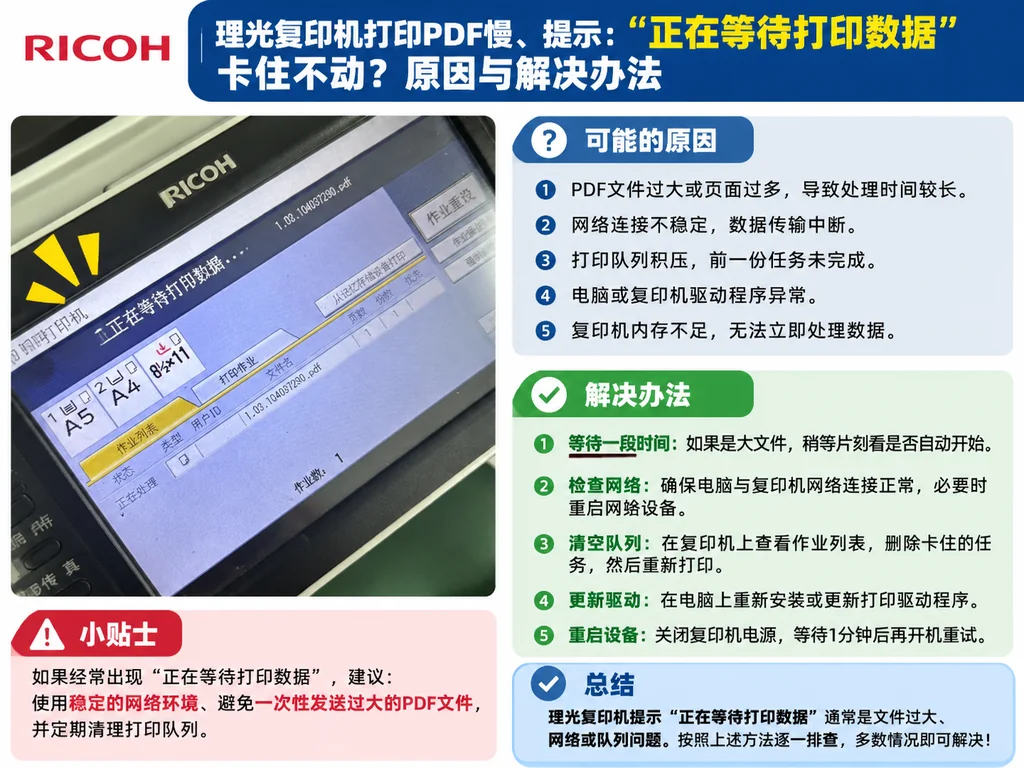
理光复印机打印PDF慢、提示“正在等待打印数据”卡住不动?原因与解决办法
从图片信息来看,机器界面正卡在“正在等待打印数据…”和“正在处理”的状态,打印的是一份PDF文件(文件名显示为1.03.104037290.pdf)。在理光MP2554这类办公机型上,使用PDF软件打印出现明显延迟,是相当常见的现象。更棘手的是,这种卡住的任务会导致后续打印作业全部排队,其他人也打不出来。以下将排查思路与急救办法汇总,给出从应急处理到彻底解决的一站式指南。
一、问题诊断:为什么PDF打印会卡在“等待打印数据”?
核心原因通常在于PDF文件本身的数据复杂度。PDF格式常包含大量矢量图层、嵌入字体和图像压缩数据,当PDF阅读软件(如Adobe Acrobat、WPS)将这些“原始数据”发给打印机时,理光MP2554的打印控制器需要逐层解析,耗时较长,就会出现“等待数据”的假死状态。其次,打印机驱动、电脑与打印机之间的连接端口设置不当,也可能造成传输延迟。
二、最快急救:关机重启清除卡死任务
当发现任务卡住、屏幕长时间停留在“正在等待打印数据”、且其他人也无法打印时,最快的解决办法是:
关闭打印机电源,等待几分钟让机器完全关机,再重新开机。这样可以将卡在内存里的错误打印任务彻底清除,排队中的作业也会随之释放,打印机恢复正常响应。这是现场最直接、最有效的应急手段。
三、针对PDF软件打印的提速方法(软件层面)
1. 勾选“作为图像打印”(最推荐)
在PDF软件的打印对话框里,点击“高级”,勾选“作为图像打印”再执行打印。这个选项会让电脑先把PDF页面整体渲染成一张图片再发送给打印机,打印机无需解析复杂图层和字体,处理速度显著提升。代价是文字边缘可能略微失锐,但对日常办公文档完全够用。
2. 降低打印分辨率
如果PDF内含大量高清图片,可在打印机的“属性”或“首选项”中,将打印质量由“1200dpi”或“高质量”调整为“600dpi”或“标准”,数据量大幅减少,传输和处理都会更快。
3. 换用其他PDF软件
不同PDF软件对文件的渲染方式不同。如果使用Adobe Acrobat DC时明显偏慢,不妨换用WPS或系统自带的Edge浏览器打开同一份PDF尝试打印,有时换一款软件就能绕过兼容性问题。
4. 提前合并图层
部分PDF文件包含十多个图层,打印时驱动会逐层处理,极为耗时。可使用Adobe Acrobat Pro等专业工具先“合并图层”再打印,从根源上减少数据量。
四、驱动与端口设置的优化(系统层面)
1. 更换打印驱动
这是对整体打印速度提升最有效的办法之一。建议前往理光官网下载“PCL6”或“PS”驱动重新安装。官方针对Win10/11系统推荐使用 PCL6 V4 Universal 驱动,能有效减少打印延迟。
2. 检查并修改端口
在电脑的“打印机属性”中,确认打印端口是否为“Standard TCP/IP Port”(标准TCP/IP端口),并直接填入打印机的IP地址。若当前使用的是“WSD”端口,其在设备发现和数据传输时偶尔会拖慢速度,建议改为标准TCP/IP端口。
五、总结建议
遇到理光MP2554用PDF打印慢、任务卡住的情况,第一步先关机几分钟再开机,清除卡死任务、释放排队作业;随后按顺序优化:在PDF打印设置中勾选“作为图像打印”(见效最快)→换用PCL6 V4 Universal驱动并确认端口为标准TCP/IP →若仍慢,再尝试降低分辨率、更换PDF软件或合并图层。若问题持续,可进一步检查机器硬盘与定影状态。多数情况下,关机重启加前两步优化,即可明显改善“等待打印数据”的卡顿问题。