

复印机其实早就能把扫描件送出去:扫到共享文件夹、扫到邮箱,都是现成功能。真到用起来,卡点也很具体——扫到文件夹,常被电脑的共享权限、防火墙和网络环境拦住,扫了半天电脑里没东西;扫到邮箱,附件大小受限、要翻邮件去找,多人共用一个邮箱还容易混在一起。
乐印办公自研的「LeyinScan 云扫描」,就是为这两个卡点准备的:复印机扫完,文件直接落到员工本人的电脑;没有 Windows 电脑,手机或 Mac 打开浏览器也能取。
一、扫描件怎么到员工手里
接入的前提很简单:复印机支持「扫描到 FTP」。扫完的文件先到云端做限时中转,再分发到员工本人——办公室的台式机、出差带的笔记本、手上的手机,取到的是同一份。
二、Windows 电脑:扫完自动收
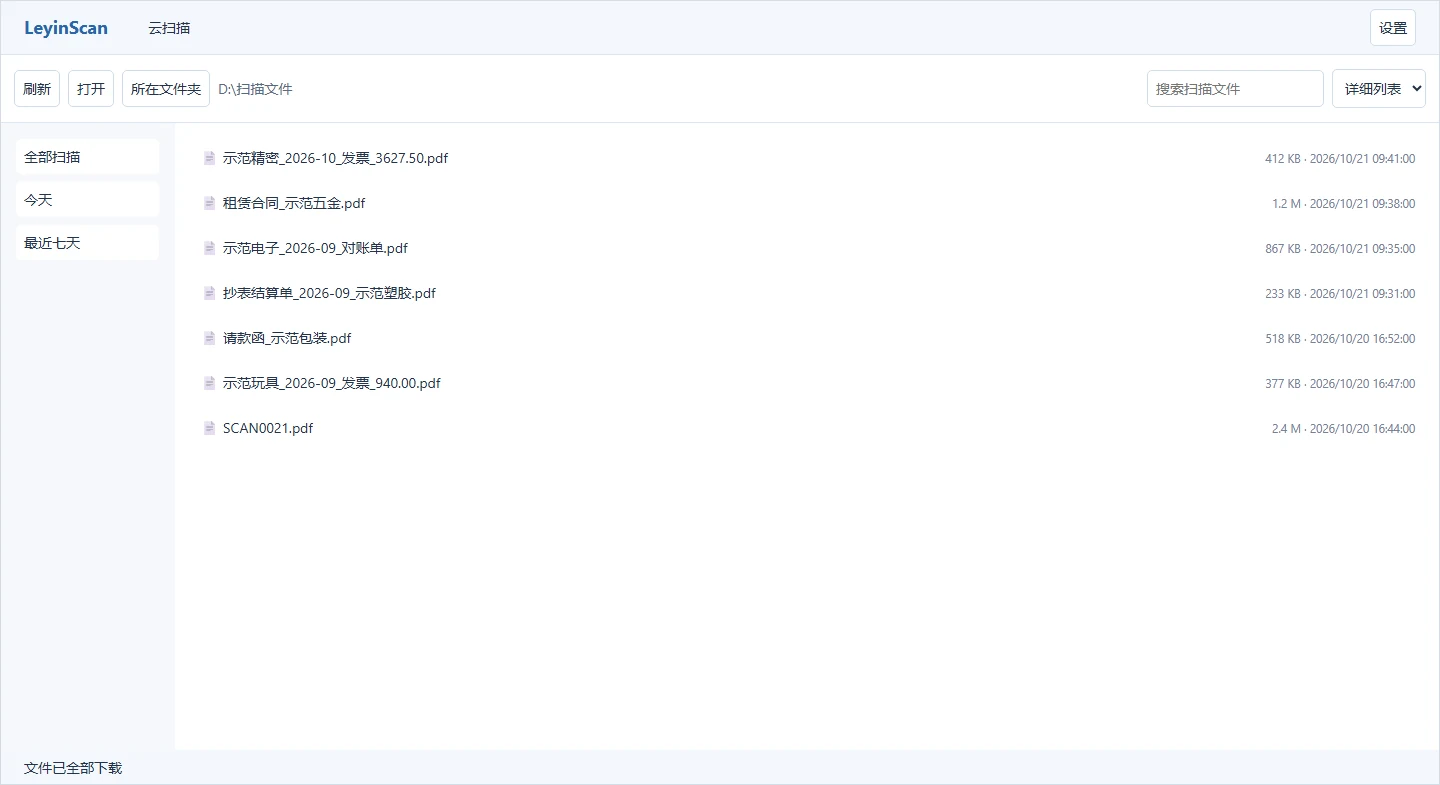
员工电脑安装 LeyinScan 客户端并登录后,扫描件会自动接收到本机「D:\扫描文件」(没有 D 盘的电脑使用 C:\扫描文件)。窗口关掉也不影响:客户端常驻系统托盘继续接收,支持开机自动启动,不用每次想起来去点一下。
三、到电脑之后:改名、归档一起做掉
真正费时间的往往不是「传」,而是「整理」。客户端在本机识别发票、合同、对账单、抄表结算单等常见单据,按规则自动改名并归档到对应文件夹——SCAN0021.pdf 会变成「客户名_年月_对账单_金额.pdf」这样的名字,以后翻账、对账都省事。
扫描件还需要处理时,客户端里也能直接做:多份合并成一个文件、按页范围拆分、身份证正反面合并成一页、删掉空白页。这些操作原文件保持不动,只新增产物,不会覆盖手上的原件。
四、换一台设备,也能取同一份
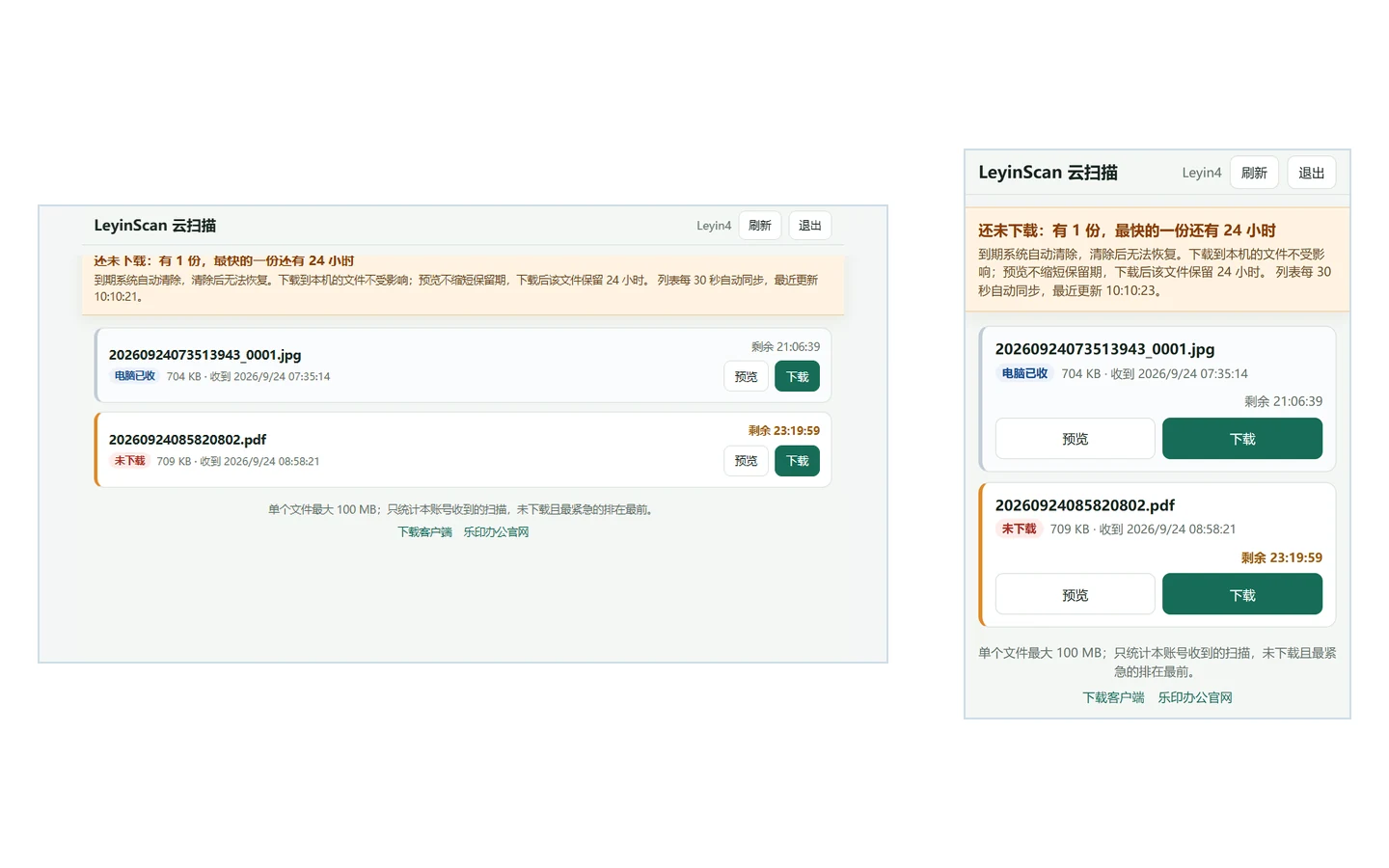
手边没有 Windows 电脑也不影响取件:Mac、安卓手机、iPhone 或平板,用浏览器打开云扫描页面(scan.leyinoa.com),登录同一账号即可看到自己的扫描件。每份文件都带保留倒计时,未下载的排在最前面;可以逐份预览,也可以手动下载,单个文件最大 100 MB。
五、边界:云端只做限时中转,识别只在本机
扫描件经云端中转,但不作长期保存:未确认下载的文件最多保留 72 小时,确认下载后最多再保留 24 小时,到期自动清除;已经下载到本机的文件不受影响。自动改名的识别也在员工本机完成,识别出的客户名、金额等信息只保存在本机。
六、怎么用上
复印机支持「扫描到 FTP」即可接入:为员工开通云扫描账号;Windows 电脑安装客户端并登录,在客户端里一步登记复印机地址簿;Mac 与手机等设备无需安装任何软件,浏览器收藏云扫描页面即可。
想了解设备条件或先试用,可拨打 13712311762,或查看「LeyinScan 云扫描」解决方案详情。

